Domain c3po.de kaufen?
Wir ziehen mit dem Projekt
c3po.de um.
Sind Sie am Kauf der Domain
c3po.de interessiert?
domain@kv-gmbh.de · 0541-91531010
Domain c3po.de kaufen?
Wie Tar gz entpacken?
Um eine tar.gz-Datei zu entpacken, musst du zuerst die Datei in deinem Terminal öffnen. Verwende dazu den Befehl `tar -xzf dateiname.tar.gz`, wobei `dateiname.tar.gz` der Name deiner Datei ist. Dieser Befehl entpackt die Datei in den aktuellen Ordner. Wenn du die Datei in einen bestimmten Ordner entpacken möchtest, füge einfach den Pfad zu diesem Ordner hinzu, z.B. `tar -xzf dateiname.tar.gz -C /pfad/zum/ordner`. Nachdem der Befehl ausgeführt wurde, werden die entpackten Dateien im angegebenen Ordner gespeichert. Du kannst nun auf die entpackten Dateien zugreifen und sie verwenden. **
Wie kann ich eine tar Datei öffnen?
Um eine tar-Datei zu öffnen, benötigst du ein geeignetes Programm wie z.B. 7-Zip, WinRAR oder tar selbst. Du kannst die tar-Datei mit einem dieser Programme öffnen, indem du sie einfach doppelklickst oder über das Programm selbst öffnest. Alternativ kannst du die tar-Datei auch über die Kommandozeile mit dem Befehl "tar -xvf dateiname.tar" entpacken. Stelle sicher, dass du das richtige Programm installiert hast, um die tar-Datei erfolgreich öffnen zu können. **
Ähnliche Suchbegriffe für TAR-603SAVE
Top-Angebote
Produkte zum Begriff TAR-603SAVE:
-
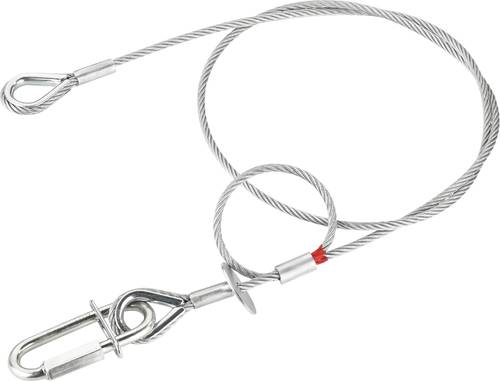
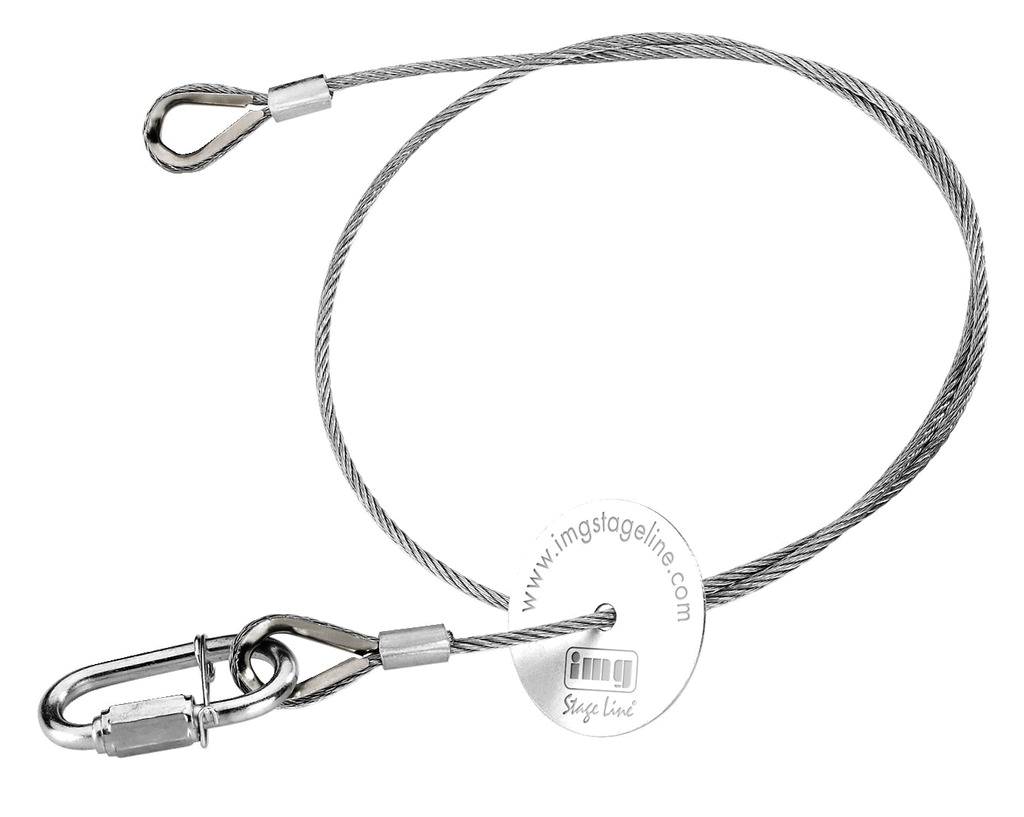
Monacor TAR-1004SAVE SicherungsseilSicherungsseil für Lautsprecherboxen in hängender Montage Saveking Zertifiziert nach BGV-C1 Schlaufe mit integrierter Bremsklemme für den kontrollierten Abbau der Fallenergie Bremsklemme mit Farbmarkierung zur Sichtkontrolle des einwandfreien Seilzustands Länge 100 cm, Stärke 4 mm Beidseitig verstärkte Ösen Kettenschnellverschluss (gem. DIN 56926) Für Gerätegewichte bis 40 kg (einsträngig), bei zweisträngiger Montage bis 60 kg20,17 €*Versand: 5,95 €Sichere Weiterleitung zum Anbieter
-
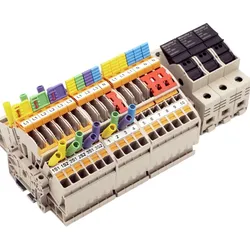
Schmertosch, Thomas: Automatisierung 4.0Automatisierung 4.0 , Objektorientierte Entwicklung modularer Maschinen für die digitale Produktion , Autopflege & Aufbereitung > Auto-Anbau- & -Zubehörteile , Auflage: 2., aktualisierte und erweiterte Auflage, Erscheinungsjahr: 20240412, Autoren: Schmertosch, Thomas~Krabbes, Markus~Zinke-Wehlmann, Christian, Auflage: 24002, Auflage/Ausgabe: 2., aktualisierte und erweiterte Auflage, Seitenzahl/Blattzahl: 316, Abbildungen: Komplett in Farbe, Keyword: Automatisierung von Verarbeitungsmaschinen; Automatisierungstechnik; Industrie 4.0; Modularisierung Funktionseinheiten; digitale Projektierung Maschinen; digitale Zwillinge; modulare Automatisierung; modulare Fertigungsanlage; modulare Maschine, Fachschema: Elektronik - Elektroniker~Maschinenbau~Objektorientiert (EDV), Fachkategorie: Maschinenbau~Objektorientierte Programmierung (OOP), Warengruppe: HC/Maschinenbau/Fertigungstechnik, UNSPSC: 49019900, Warenverzeichnis für die Außenhandelsstatistik: 49019900, Länge: 242, Breite: 173, Höhe: 22, Gewicht: 730, Produktform: Gebunden, Genre: Mathematik/Naturwissenschaften/Technik/Medizin,44,99 €*Versand: 0,00 €Sichere Weiterleitung zum Anbieter

-
Wie installiere ich eine Tar gz Datei?
Um eine Tar gz Datei zu installieren, musst du zuerst die Datei herunterladen und auf deinem Computer speichern. Anschließend musst du die Datei entpacken, indem du den Befehl "tar -xzf dateiname.tar.gz" in deinem Terminal eingibst. Danach navigierst du in das entpackte Verzeichnis und folgst den Anweisungen in der Installationsanleitung, die oft in einer README-Datei enthalten ist. Zum Schluss überprüfst du, ob die Installation erfolgreich war, indem du das Programm oder die Anwendung startest. **
-
Warum erkennt Odin3 die TAR-Datei nicht?
Es gibt mehrere mögliche Gründe, warum Odin3 die TAR-Datei nicht erkennt. Einer davon könnte sein, dass die TAR-Datei beschädigt oder fehlerhaft ist. Ein anderer Grund könnte sein, dass Odin3 nicht mit der Version der TAR-Datei kompatibel ist, die du verwendest. Es könnte auch sein, dass Odin3 nicht ordnungsgemäß installiert oder konfiguriert ist. **
-
Warum verwendet man das Archivprogramm "tar" anstatt einen Ordner?
Das Archivprogramm "tar" wird verwendet, um mehrere Dateien und Ordner in einer einzigen Datei zu komprimieren und zu speichern. Dadurch wird Speicherplatz gespart und die Übertragung von Daten vereinfacht. Außerdem ermöglicht "tar" die Verwendung von Komprimierungsalgorithmen wie gzip oder bzip2, um die Größe des Archivs weiter zu reduzieren. Im Gegensatz dazu ist ein Ordner lediglich eine Sammlung von Dateien und Ordnern, ohne die Möglichkeit der Komprimierung oder der Verwendung von Komprimierungsalgorithmen. **
-
Wie kann man Dateien nach Datum in ein TAR-Archiv packen?
Um Dateien nach Datum in ein TAR-Archiv zu packen, kannst du das Befehlszeilenprogramm "tar" verwenden. Du kannst die Option "-N" oder "--newer" verwenden, gefolgt von einem Datum oder einer Datei, um nur Dateien zu archivieren, die nach diesem Datum erstellt oder geändert wurden. Zum Beispiel: "tar -cvf archiv.tar -N '2022-01-01' /pfad/zum/verzeichnis". Dadurch werden nur Dateien in das Archiv aufgenommen, die nach dem 1. Januar 2022 erstellt oder geändert wurden. **

Wie kann man eine ZIP-Datei in eine TAR-Datei umwandeln?
Um eine ZIP-Datei in eine TAR-Datei umzuwandeln, kann man verschiedene Tools verwenden. Eine Möglichkeit ist die Verwendung des Befehlszeilentools "tar" in Kombination mit dem "unzip" Befehl. Zuerst entpackt man die ZIP-Datei mit "unzip" und anschließend erstellt man eine TAR-Datei mit dem "tar" Befehl. Eine andere Möglichkeit ist die Verwendung von Archivierungsprogrammen wie 7-Zip oder WinRAR, die das Konvertieren von ZIP-Dateien in TAR-Dateien unterstützen. **
Ist es möglich, eine gesamte Linux-Partition in ein Tar-Archiv zu packen und anschließend zu komprimieren?
Ja, es ist möglich, eine gesamte Linux-Partition in ein Tar-Archiv zu packen und anschließend zu komprimieren. Dazu kann das Befehlszeilenprogramm "tar" verwendet werden, um das Archiv zu erstellen, und dann kann ein Komprimierungswerkzeug wie "gzip" oder "xz" verwendet werden, um das Archiv zu komprimieren. Es ist wichtig zu beachten, dass beim Wiederherstellen des Archivs alle Dateiberechtigungen und Eigentümerinformationen beibehalten werden sollten, um sicherzustellen, dass das System korrekt funktioniert. **
Top-Angebote
Produkte zum Begriff TAR-603SAVE:
-
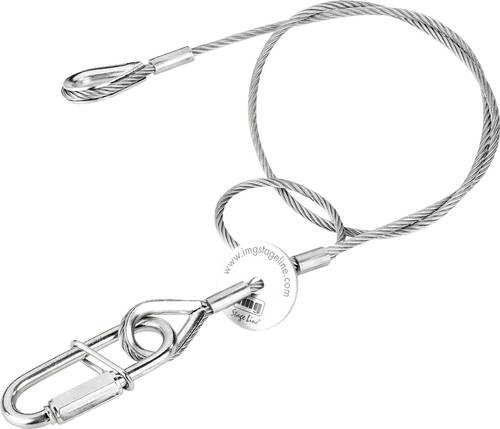
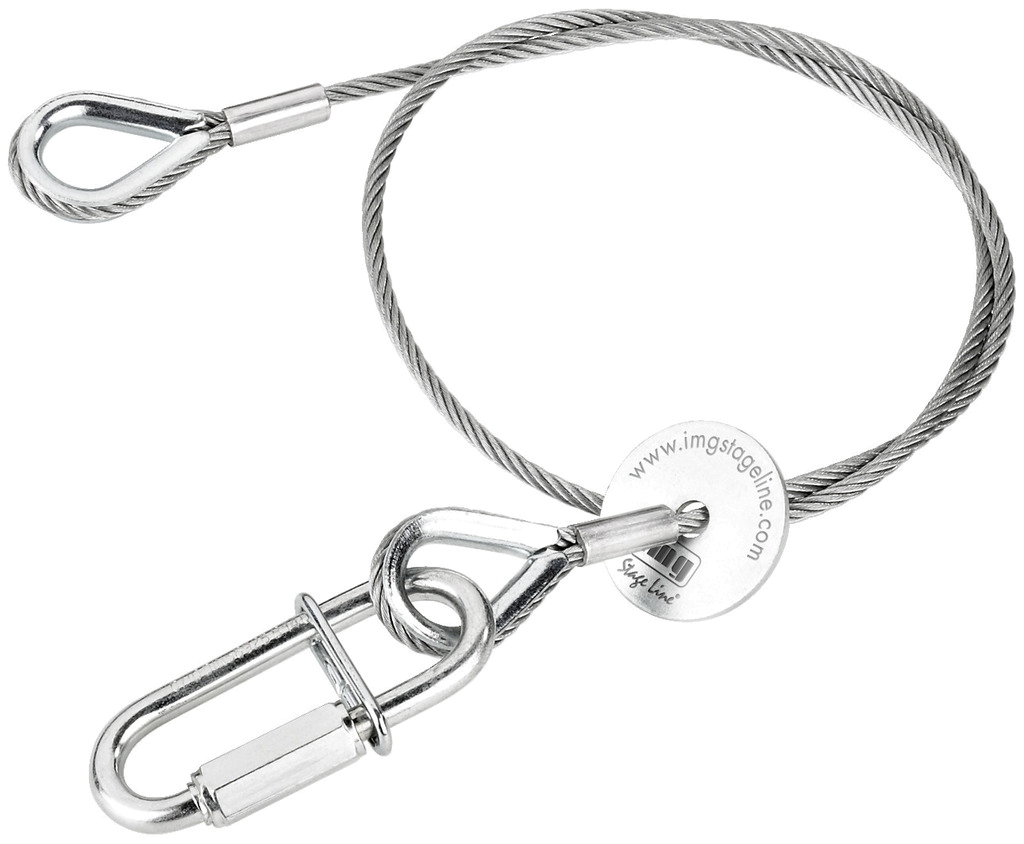
Monacor TAR-603SAVE SicherungsseilSicherungsseil für Lautsprecherboxen in hängender Montage Saveking Zertifiziert nach BGV-C1 Länge 60 cm, Stärke 3 mm Kettenschnellverschluss (gem. DIN 56926) Für Gerätegewichte bis 20 kg (einsträngig), bei zweisträngiger Montage bis 30 kg18,43 €*Versand: 5,95 €Sichere Weiterleitung zum Anbieter
-
Monacor TAR-1004SAVE SicherungsseilSicherungsseil für Lautsprecherboxen in hängender Montage Saveking Zertifiziert nach BGV-C1 Schlaufe mit integrierter Bremsklemme für den kontrollierten Abbau der Fallenergie Bremsklemme mit Farbmarkierung zur Sichtkontrolle des einwandfreien Seilzustands Länge 100 cm, Stärke 4 mm Beidseitig verstärkte Ösen Kettenschnellverschluss (gem. DIN 56926) Für Gerätegewichte bis 40 kg (einsträngig), bei zweisträngiger Montage bis 60 kg20,17 €*Versand: 5,95 €Sichere Weiterleitung zum Anbieter
-
Wie Tar gz entpacken?
Um eine tar.gz-Datei zu entpacken, musst du zuerst die Datei in deinem Terminal öffnen. Verwende dazu den Befehl `tar -xzf dateiname.tar.gz`, wobei `dateiname.tar.gz` der Name deiner Datei ist. Dieser Befehl entpackt die Datei in den aktuellen Ordner. Wenn du die Datei in einen bestimmten Ordner entpacken möchtest, füge einfach den Pfad zu diesem Ordner hinzu, z.B. `tar -xzf dateiname.tar.gz -C /pfad/zum/ordner`. Nachdem der Befehl ausgeführt wurde, werden die entpackten Dateien im angegebenen Ordner gespeichert. Du kannst nun auf die entpackten Dateien zugreifen und sie verwenden. **
-
Wie kann ich eine tar Datei öffnen?
Um eine tar-Datei zu öffnen, benötigst du ein geeignetes Programm wie z.B. 7-Zip, WinRAR oder tar selbst. Du kannst die tar-Datei mit einem dieser Programme öffnen, indem du sie einfach doppelklickst oder über das Programm selbst öffnest. Alternativ kannst du die tar-Datei auch über die Kommandozeile mit dem Befehl "tar -xvf dateiname.tar" entpacken. Stelle sicher, dass du das richtige Programm installiert hast, um die tar-Datei erfolgreich öffnen zu können. **
-
Wie installiere ich eine Tar gz Datei?
Um eine Tar gz Datei zu installieren, musst du zuerst die Datei herunterladen und auf deinem Computer speichern. Anschließend musst du die Datei entpacken, indem du den Befehl "tar -xzf dateiname.tar.gz" in deinem Terminal eingibst. Danach navigierst du in das entpackte Verzeichnis und folgst den Anweisungen in der Installationsanleitung, die oft in einer README-Datei enthalten ist. Zum Schluss überprüfst du, ob die Installation erfolgreich war, indem du das Programm oder die Anwendung startest. **
-
Warum erkennt Odin3 die TAR-Datei nicht?
Es gibt mehrere mögliche Gründe, warum Odin3 die TAR-Datei nicht erkennt. Einer davon könnte sein, dass die TAR-Datei beschädigt oder fehlerhaft ist. Ein anderer Grund könnte sein, dass Odin3 nicht mit der Version der TAR-Datei kompatibel ist, die du verwendest. Es könnte auch sein, dass Odin3 nicht ordnungsgemäß installiert oder konfiguriert ist. **
Ähnliche Suchbegriffe für TAR-603SAVE
-
Schmertosch, Thomas: Automatisierung 4.0Automatisierung 4.0 , Objektorientierte Entwicklung modularer Maschinen für die digitale Produktion , Autopflege & Aufbereitung > Auto-Anbau- & -Zubehörteile , Auflage: 2., aktualisierte und erweiterte Auflage, Erscheinungsjahr: 20240412, Autoren: Schmertosch, Thomas~Krabbes, Markus~Zinke-Wehlmann, Christian, Auflage: 24002, Auflage/Ausgabe: 2., aktualisierte und erweiterte Auflage, Seitenzahl/Blattzahl: 316, Abbildungen: Komplett in Farbe, Keyword: Automatisierung von Verarbeitungsmaschinen; Automatisierungstechnik; Industrie 4.0; Modularisierung Funktionseinheiten; digitale Projektierung Maschinen; digitale Zwillinge; modulare Automatisierung; modulare Fertigungsanlage; modulare Maschine, Fachschema: Elektronik - Elektroniker~Maschinenbau~Objektorientiert (EDV), Fachkategorie: Maschinenbau~Objektorientierte Programmierung (OOP), Warengruppe: HC/Maschinenbau/Fertigungstechnik, UNSPSC: 49019900, Warenverzeichnis für die Außenhandelsstatistik: 49019900, Länge: 242, Breite: 173, Höhe: 22, Gewicht: 730, Produktform: Gebunden, Genre: Mathematik/Naturwissenschaften/Technik/Medizin,44,99 €*Versand: 0,00 €Sichere Weiterleitung zum Anbieter
-
Marx und die RoboterMarx und die Roboter , Roboter, Künstliche Intelligenz und digitale Vernetzung treiben die Automatisierung der Produktion voran. Die lebendige Arbeit werde verschwinden, der Mensch endgültig ersetzbar, warnen die einen aufgeregt. Die anderen sehen Wachstumspotenziale, Standortvorteile - oder sogar neue Chancen zur Überwindung des Kapitalismus. Karl Marx war Zeit seines Lebens fasziniert von den Potenzialen der Technik, Produktivkraft war der Begriff, den er dafür prägte. Wie kann heute eine an Marx orientierte Analyse den technologischen Wandel erklären? Was ist das Neue, wo tritt nur das Alte in anderer Form auf die Bühne? Braucht die Kritik des Kapitalismus neue Begriffe? Es schreiben: Florian Butollo,Timo Daum, Kristina Dietz, Franza Drechsel, Christine Gerber, Felix Gnisa, Frigga Haug, Georg Jochum, Elena Louisa Lange, Christian Meyer, Kim Moody, Phoebe Moore, Nadine Müller, Sabine Nuss, Sabine Pfeiffer, Simon Schaupp, Dorothea Schmidt, Sebastian Sevignani, Karsten Uhl, Judy Wajcman. , Inspektionspakete & -kits > Motoren & Motorteile , Erscheinungsjahr: 201907, Produktform: Kartoniert, Titel der Reihe: Analyse##, Redaktion: Nuss, Sabine~Butollo, Florian, Seitenzahl/Blattzahl: 352, Keyword: Künstliche Intelligenz; Marx; Roboter, Fachschema: Wirtschaftstheorie, Warengruppe: HC/Geisteswissenschaften allgemein, Fachkategorie: Wirtschaftstheorie und -philosophie, Thema: Verstehen, Text Sprache: ger, UNSPSC: 49019900, Warenverzeichnis für die Außenhandelsstatistik: 49019900, Verlag: Dietz Verlag Berlin GmbH, Verlag: Dietz Verlag Berlin GmbH, Verlag: Dietz Vlg Bln, Länge: 200, Breite: 123, Höhe: 32, Gewicht: 425, Produktform: Kartoniert, Genre: Geisteswissenschaften/Kunst/Musik, Genre: Geisteswissenschaften/Kunst/Musik, Herkunftsland: DEUTSCHLAND (DE), Katalog: deutschsprachige Titel, Katalog: Gesamtkatalog, Katalog: Kennzeichnung von Titeln mit einer Relevanz > 30, Katalog: Lagerartikel, Book on Demand, ausgew. Medienartikel, Relevanz: 0006, Tendenz: -1, Unterkatalog: AK, Unterkatalog: Bücher, Unterkatalog: Hardcover, Unterkatalog: Lagerartikel,20,00 €*Versand: 0,00 €Sichere Weiterleitung zum Anbieter
-
Warum verwendet man das Archivprogramm "tar" anstatt einen Ordner?
Das Archivprogramm "tar" wird verwendet, um mehrere Dateien und Ordner in einer einzigen Datei zu komprimieren und zu speichern. Dadurch wird Speicherplatz gespart und die Übertragung von Daten vereinfacht. Außerdem ermöglicht "tar" die Verwendung von Komprimierungsalgorithmen wie gzip oder bzip2, um die Größe des Archivs weiter zu reduzieren. Im Gegensatz dazu ist ein Ordner lediglich eine Sammlung von Dateien und Ordnern, ohne die Möglichkeit der Komprimierung oder der Verwendung von Komprimierungsalgorithmen. **
-
Wie kann man Dateien nach Datum in ein TAR-Archiv packen?
Um Dateien nach Datum in ein TAR-Archiv zu packen, kannst du das Befehlszeilenprogramm "tar" verwenden. Du kannst die Option "-N" oder "--newer" verwenden, gefolgt von einem Datum oder einer Datei, um nur Dateien zu archivieren, die nach diesem Datum erstellt oder geändert wurden. Zum Beispiel: "tar -cvf archiv.tar -N '2022-01-01' /pfad/zum/verzeichnis". Dadurch werden nur Dateien in das Archiv aufgenommen, die nach dem 1. Januar 2022 erstellt oder geändert wurden. **
-
Wie kann man eine ZIP-Datei in eine TAR-Datei umwandeln?
Um eine ZIP-Datei in eine TAR-Datei umzuwandeln, kann man verschiedene Tools verwenden. Eine Möglichkeit ist die Verwendung des Befehlszeilentools "tar" in Kombination mit dem "unzip" Befehl. Zuerst entpackt man die ZIP-Datei mit "unzip" und anschließend erstellt man eine TAR-Datei mit dem "tar" Befehl. Eine andere Möglichkeit ist die Verwendung von Archivierungsprogrammen wie 7-Zip oder WinRAR, die das Konvertieren von ZIP-Dateien in TAR-Dateien unterstützen. **
-
Ist es möglich, eine gesamte Linux-Partition in ein Tar-Archiv zu packen und anschließend zu komprimieren?
Ja, es ist möglich, eine gesamte Linux-Partition in ein Tar-Archiv zu packen und anschließend zu komprimieren. Dazu kann das Befehlszeilenprogramm "tar" verwendet werden, um das Archiv zu erstellen, und dann kann ein Komprimierungswerkzeug wie "gzip" oder "xz" verwendet werden, um das Archiv zu komprimieren. Es ist wichtig zu beachten, dass beim Wiederherstellen des Archivs alle Dateiberechtigungen und Eigentümerinformationen beibehalten werden sollten, um sicherzustellen, dass das System korrekt funktioniert. **
* Alle Preise verstehen sich inklusive der gesetzlichen Mehrwertsteuer und ggf. zuzüglich Versandkosten. Die Angebotsinformationen basieren auf den Angaben des jeweiligen Shops und werden über automatisierte Prozesse aktualisiert. Eine Aktualisierung in Echtzeit findet nicht statt, so dass es im Einzelfall zu Abweichungen kommen kann. ** Hinweis: Teile dieses Inhalts wurden von KI erstellt.